Dento

Giovani odontoiatri e informatizzazione dello studio: Il migliore gestionale per l'odontoiatra

Pagina 105 di 113

Visita Ortodontica

Chi fa consulenze ortodontiche sa che la visita ha un ruolo importante per la diagnosi ma che spesso il tempo a disposizione è poco perché le segretarie la aggiungono nei ritagli di tempo di un pomeriggio già affollato.
Per questo ho sentito la necessità di dotarmi di una traccia per stabilire un metodo e non dimenticare alcune domande che possono essere determinanti.

La schermata visita propone una serie di campi che, grazie alla caratteristica del menu a tendina e all’avanzamento tra un campo e il successivo con il tasto tab, consente in pochi minuti di generare un documento.
Nella parte inferiore, scelta dopo scelta vediamo che il documento visita si compone automaticamente formando un testo che l’ortodontista potrà integrare e modificare a piacimento.
Il contenuto dei menu a tendina è personalizzabile per consentire di avere un sistema ritagliato sulle esigenze del professionista.
Il documento generato è stampabile per essere integrato nella cartella clinica dello studio.
Nel prossimo post analizzeremo l’aiuto che possiamo avere da Dento nella diagnosi ortodontica.
Cartella Ortodontica

Una parte meno utilizzata di DentO è la cartella ortodontica.
Il mio interesse nella programmazione in FileMaker è iniziato proprio perché mi serviva un programma per gestire le mie consulenze ortodontiche sia dal punto di vista economico che clinico.
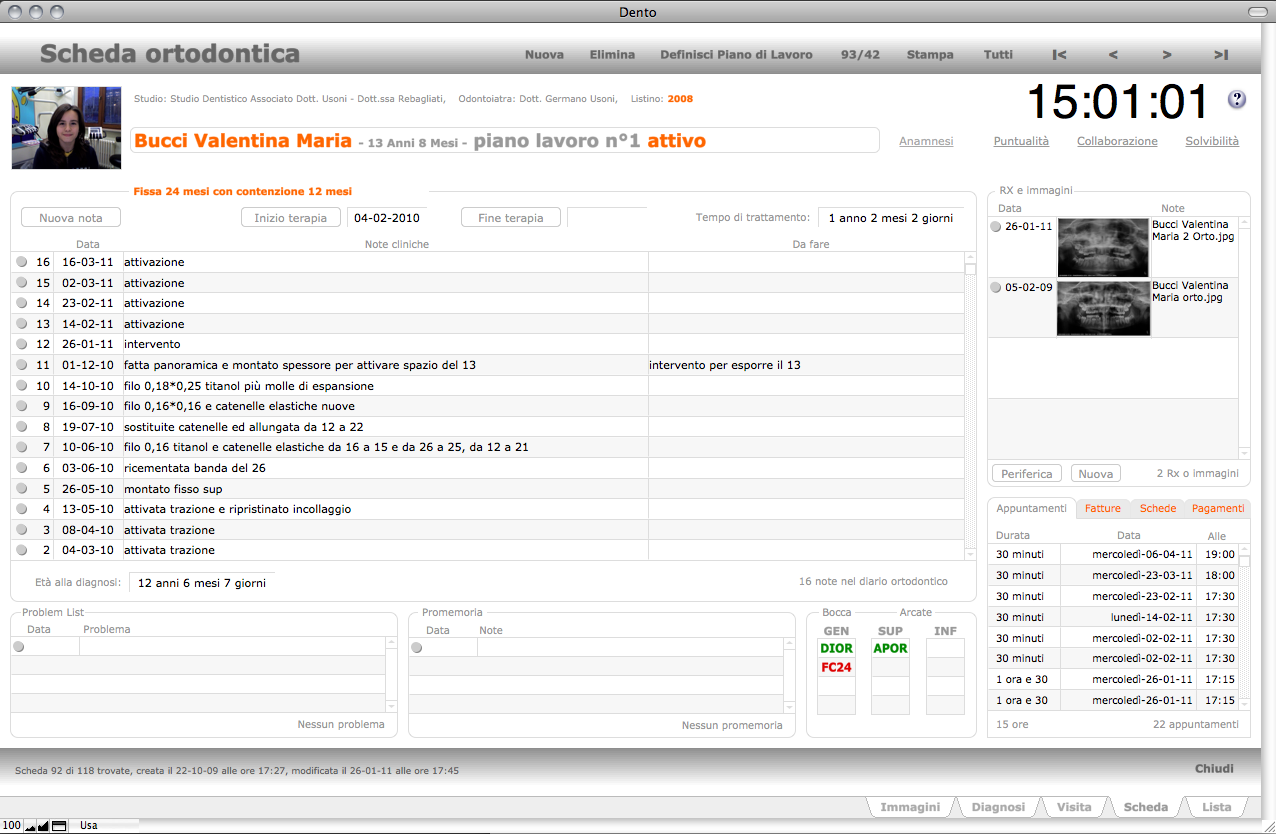
Funzioni della scheda ortodontica: primo compito è quello di gestire il diario giornaliero in unione con l’agenda. All’arrivo nello studio dei colleghi l’assistente mi comunica la scaletta degli appuntamenti, che inserisco nell’agenda del computer sfruttando la funzione “contatto attivo” che mi evita di scrivere manualmente tutti i nomi, a questo punto con un semplice click dalla agenda richiamo i pazienti uno ad uno in ordine di successione.

La schermata che si apre è quella del diario giornaliero, in alto compaiono le note più recenti, nella colonna di destra possiamo annotare le cose da fare alla prossima seduta.
a destra in alto abbiamo le preview delle immagini, in basso gli elenchi degli appuntamenti, delle fatture, delle schede di lavoro, e delle rateazioni di pagamento.
In basso a sinistra la problem list del caso, al centro le note promemoria che compariranno in tutte le schede ed il riquadro per richiamare le prestazioni.
Recentemente ho aggiunto un orologio, che verrà sostituito quanto prima da un timer.
Il prossimo post descriverà la schermata della visita ortodontica.

Struttura relazionale di DentO

Ogni tanto trovo qualche collega voglioso di cimentarsi nella realizzazione di un gestionale dentale, ben vengano, ma sanno cosa li aspetta? allego qui l’albero delle relazioni di Dento, in alcuni punti ci sono strati di relazioni sovrapposte………. le tabelle relazionate sono 34, i campi complessivi 1753, più di 350 relazioni, 257 schermate e 0ltre 220 script di comando………. solo nel file principale!
Germano

SMS come promemoria di appuntamento in DentO

Già dalla versione 2 Dento è in grado di inviare promemoria degli appuntamenti tramite sms. La gestione sms si attiva in Menu>Impostazioni>Preferenze>Impostazioni sms.
Perché sia funzionante il sistema di sms deve essere presente in anagrafica del paziente un numero di cellulare attivato tramite il bottone di spunta a fianco (il numero deve diventare blu).

Quando si registra un appuntamento, Dento capisce se è stato attivato un numero di cellulare e tramite una finestra di dialogo chiede all’utente se vuole prenotare un sms.
Scegliendo “Dopo”, si prenota la possibilità di  mandare un sms (compare un pallino arancione)
Scegliendo annulla si rinuncia (momentaneamente) all’invio di sms.
Se non ci sono numeri attivati non compare nessuna finestra di dialogo.
Si può scegliere di inviare, prenotare o annullare l’invio di un sms in qualsiasi momento partendo dal formato dell’appuntamento in oggetto tramite il pulsante “Invio sms”.
In questo formato viene registrato il momento dell’invio dell’sms, se non è ancora stato inviato compare una scritta arancione “sms prenotato”.
Un altro pulsante “Invio sms” in alto a sinistra nel formato settimana o giorno dell’agenda consente l’invio automatico dei messaggi a tutti gli impegni prenotati, compare una finestra di dialogo che comprende il campo data di inizio e data fine (di default il giorno successivo) con possibilità di inserire come prima data il giorno corrente.
Si consiglia di inviare i messaggi la sera precedente gli appuntamenti, il programma capisce da solo se ci troviamo a venerdì ed invia i messaggi di lunedì.
In caso di dimenticanza si riesce ad inviare in automatico i messaggi del giorno in corso.
Un controllo di sicurezza impedisce di spedire messaggi del giorno precedente.

« Articoli meno recenti Articoli più recenti »