Giovani odontoiatri e informatizzazione dello studio: Il migliore gestionale per l'odontoiatra

Tag: Gestione (Pagina 38 di 40)

Marketing interno

Pochi giorni fa ho avuto uno scambio di mail con un collega che in merito di assistenti diceva:

per ora non me la posso permettere, poi se dovesse andar male ci si libera prima di un coniuge che di un dipendente. Una mia collega ha avuto 6 assistenti in 15 anni e 5 le han fatto causa……….no comment!

Uno studio mono professionale privo di assistente genera possibilità di nuovi contatti legati ad una sola persona, l’odontoiatra.
Se abbiamo una assistente ben scelta e con la quale abbiamo instaurato un buon rapporto professionale aumentiamo la possibilità di nuovi contatti, quando parlerà del suo lavoro farà, anche senza volerlo, marketing per noi.
Questo semplice esempio vale anche per le associazioni tra professionisti, condividere spazi ed attrezzature aumenta la produttività dello studio, inoltre, uno studio ben articolato, ha più figure che aumentano la possibilità di nuovi contatti.

Marketing interno

Dento consente di produrre moduli per informare i nostri Pazienti su come eseguiamo determinate prestazioni nello studio:

Vi si accede da Menu > Impostazioni > Stampe.
Ogni testo è modificabile a piacimento per adattarlo alle proprie esigenze.
Nel mio studio questi moduli sono presenti in sala d’attesa in appositi contenitori per essere distribuiti.
Ogni dentista è diverso, non perdiamo l’occasione di informare i nostri Pazienti sui nostri punti di forza e sul nostro impegno nella professione.

Una fantastica 93/42

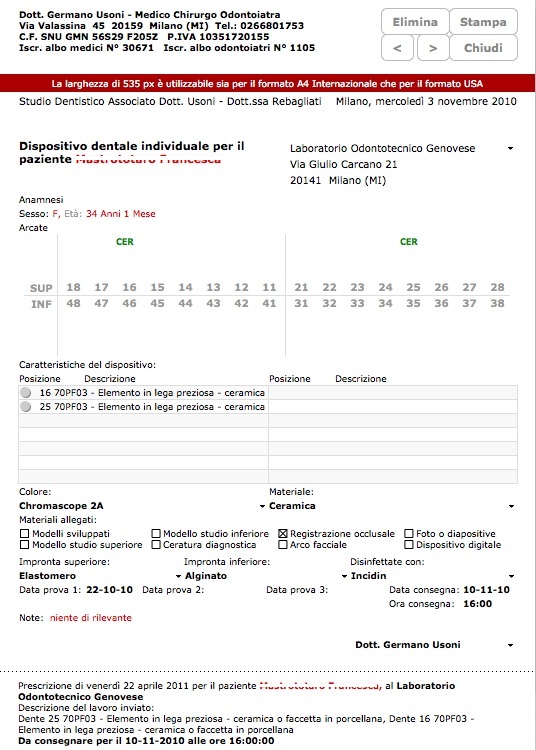
Sia dalla scheda dentale che da quella ortodontica, in DentO possiamo gestire la prescrizione ai tecnici per la legge 93/42.
Nella prescrizione è contenuto un piccolo odontogramma che, contrariamente a quello principale, (che è completo) riporta solo le prestazioni di protesi.
Cliccando sulle prestazioni si generano nella parte sottostante le caratteristiche del dispositivo protesico.
Ancora inferiormente abbiamo la descrizione degli allegati (rx, registrazioni occlusali, foto, antagonisti ecc.), la descrizione delle impronte, come sono state disinfettate, le date delle prove e l’ora di consegna.
In alto abbiamo l’intestazione che è generata dalla scelta dell’operatore nella tendina in basso sopra la linea tratteggiata, chi firma è responsabile della prescrizione, questo è indispensabile in studi con più operatori.
In un’altra tendina sotto alla data abbiamo la possibilità di scegliere il laboratorio al quale inviare i lavori. 
La linea tratteggiata inferiore indica il punto di taglio del tagliando che rimane in studio come conferma della spedizione.
Naturalmente, come ogni documento cartaceo prodotto da Dento, anche le 93/42 vengono conservare come PDF nel programma.

Definizione economica della scheda ortodontica

Alla fine dell’acquisizione dei dati per la diagnosi ortodontica, possiamo dare un valore economico alle terapie che spettano al paziente.
Per accedere alla definizione del piano di lavoro abbiamo un apposito pulsante in ognuna delle schermate precedenti.

In questa schermata possiamo scegliere il tipo di terapia, il listino e creare un piano di pagamento rateizzato.

SMS come promemoria di appuntamento in DentO

Già dalla versione 2 Dento è in grado di inviare promemoria degli appuntamenti tramite sms. La gestione sms si attiva in Menu>Impostazioni>Preferenze>Impostazioni sms.
Perché sia funzionante il sistema di sms deve essere presente in anagrafica del paziente un numero di cellulare attivato tramite il bottone di spunta a fianco (il numero deve diventare blu).

Quando si registra un appuntamento, Dento capisce se è stato attivato un numero di cellulare e tramite una finestra di dialogo chiede all’utente se vuole prenotare un sms.
Scegliendo “Dopo”, si prenota la possibilità di  mandare un sms (compare un pallino arancione)
Scegliendo annulla si rinuncia (momentaneamente) all’invio di sms.
Se non ci sono numeri attivati non compare nessuna finestra di dialogo.
Si può scegliere di inviare, prenotare o annullare l’invio di un sms in qualsiasi momento partendo dal formato dell’appuntamento in oggetto tramite il pulsante “Invio sms”.
In questo formato viene registrato il momento dell’invio dell’sms, se non è ancora stato inviato compare una scritta arancione “sms prenotato”.
Un altro pulsante “Invio sms” in alto a sinistra nel formato settimana o giorno dell’agenda consente l’invio automatico dei messaggi a tutti gli impegni prenotati, compare una finestra di dialogo che comprende il campo data di inizio e data fine (di default il giorno successivo) con possibilità di inserire come prima data il giorno corrente.
Si consiglia di inviare i messaggi la sera precedente gli appuntamenti, il programma capisce da solo se ci troviamo a venerdì ed invia i messaggi di lunedì.
In caso di dimenticanza si riesce ad inviare in automatico i messaggi del giorno in corso.
Un controllo di sicurezza impedisce di spedire messaggi del giorno precedente.

« Articoli meno recenti Articoli più recenti »